24fps 애니메이션이 뚝뚝 끊겨 보이는가? 30fps 영상을 60fps로 부드럽게 바꾸고 싶은가? Waifu2x-Extension-GUI를 쓰면 된다. AI가 두 프레임 사이에 새 프레임을 생성해서 끼워 넣는 방식이라, 단순 복제와는 차원이 다른 결과물이 나온다. 이 글에서는 2026년 3월 기준 최신 버전(v3.135.1) 정보를 바탕으로, 다운로드부터 최적 세팅까지 실제로 따라할 수 있도록 정리한다.
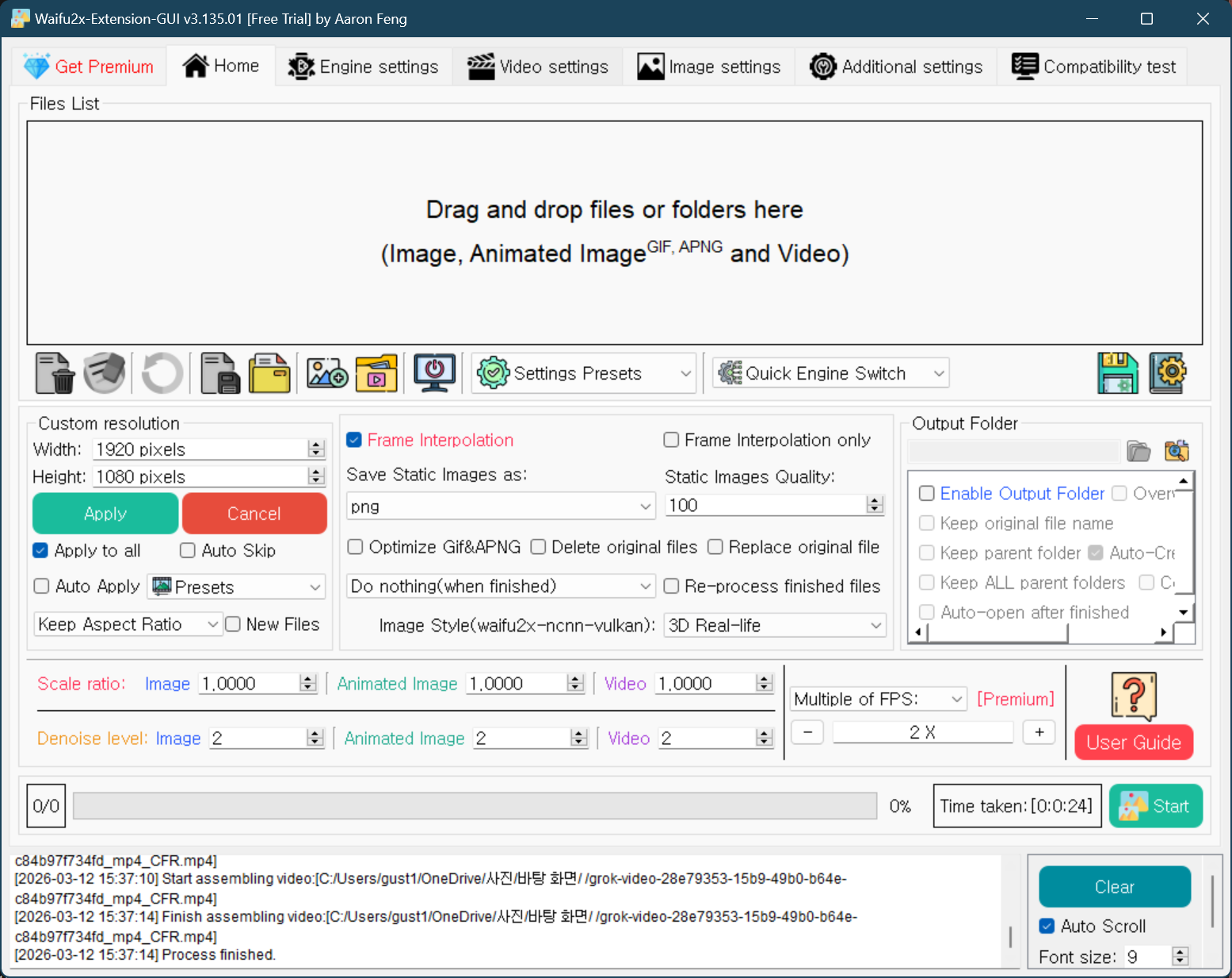
waifu2x와 Waifu2x-Extension-GUI는 전혀 다른 프로그램이다
이 부분을 모르고 헷갈리는 사람이 정말 많다.
원래의 waifu2x는 일본에서 만든 이미지 업스케일링 전용 도구다. 사진이나 일러스트를 2배로 확대하는 것만 한다. 프레임 보간 기능이 없다.
이 글에서 다루는 Waifu2x-Extension-GUI는 Aaron Feng이라는 개발자가 만든 완전히 별개의 확장 프로그램이다. waifu2x 엔진을 포함하되, 아래의 엔진들을 하나의 GUI에 전부 통합했다.
업스케일 엔진: Waifu2x, Real-ESRGAN, Real-CUGAN, Anime4K, SRMD, RealSR, ACNet, RTX Video Super Resolution
프레임 보간 엔진: RIFE, CAIN, DAIN, IFRNet
이 프로그램 하나로 영상 해상도 확대(업스케일링)와 프레임 증가(보간)를 모두 처리할 수 있다. 동시 적용도 되고, 각각 따로도 된다. Windows 전용이며, NVIDIA/AMD/Intel GPU 모두 지원한다.
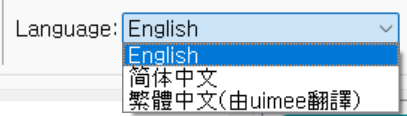
⚠️ 한국어를 지원하지 않는다. UI 언어는 영어, 중국어 간체, 중국어 번체 3종류뿐이다. 영어 UI로 써야 하지만, 이 글의 설명을 따라가면 문제없다.
무료판 vs 유료판 차이 (중요)
이전에 "무료로 모든 기능 사용 가능"이라고 쓴 글들이 있는데, 정확하지 않다. Freemium 모델이다.
무료판 (Free Trial 표시)
- 개인 사용 목적이면 무료로 사용 가능하다
- 핵심 기능(업스케일, 프레임 보간)은 대부분 작동한다
- 유료 구매를 유도하는 팝업 광고가 주기적으로 뜬다
- 업데이트 팝업을 끄는 기능도 유료 전용이다
유료판 (Patreon $4.99/월~)
- 광고 제거, 상업적 사용 허용
- Frame Analysis 기능 잠금 해제 (FPS 보간 시 중복 프레임 감지/장면 전환 분석 고급 기능)
- PSD Processing 잠금 해제
- 일부 가속 알고리즘 및 신규 추가 기능 우선 제공
결론: 무료판으로도 프레임 보간의 핵심 작업은 가능하다. 다만 Frame Analysis의 고급 기능(Speed Boost 등)을 온전히 쓰려면 유료판이 필요하고, 광고 팝업은 감수해야 한다.
시스템 요구 사항
프레임 보간은 GPU 연산 집약 작업이다. GPU 성능이 곧 처리 시간이다.
| 항목 | 최소 | 권장 |
| OS | Windows 10 64bit | Windows 10/11 64bit |
| GPU | GTX 1050 (2GB VRAM) | RTX 3060 이상 (6GB+ VRAM) |
| RAM | 8GB | 16GB 이상 |
| 저장공간 | 10GB 여유 | SSD 100GB 이상 여유 |
| 필수 | Vulkan 지원 GPU 드라이버 | 최신 GPU 드라이버 |
저장공간을 넉넉히 잡아야 한다. 프레임 보간 처리 중 임시 파일이 원본 영상의 수십 배까지 불어난다. 1080p 24분 영상 기준으로 임시 파일만 10~30GB를 먹는 경우가 흔하다. SSD 잔여 용량이 부족하면 처리 도중 멈춘다.
GTX 1050 수준에서는 작업 시작까지만 30분~1시간 대기가 필요할 수 있다. 2026년 초 업데이트에서 RTX 50 시리즈 호환성 테스트가 추가되었고, Waifu2x-NCNN-Vulkan 엔진이 이전 대비 22% 빨라졌다.
다운로드 및 설치
STEP 1. 다운로드
GitHub 릴리즈 페이지에서 최신 버전을 받는다.
👉 공식 다운로드: https://github.com/AaronFeng753/Waifu2x-Extension-GUI/releases/latest
2026년 3월 기준 최신 안정 버전은 v3.135.01이다. 파일명은 Waifu2x-Extension-GUI-vX.XXX.XX-Win64.7z 형태이며, 용량은 약 1.87 GB다.

STEP 2. 압축 해제
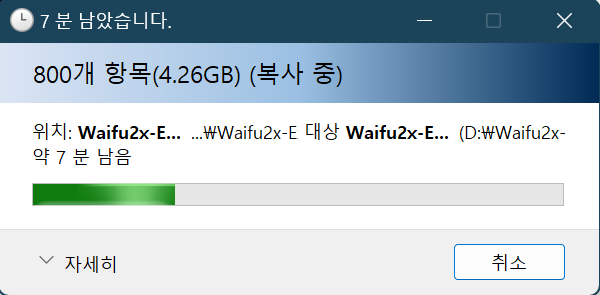
반드시 7-Zip을 사용한다. Windows 기본 압축 해제기로는 .7z 파일을 풀 수 없다.
- 7-Zip 다운로드: https://www.7-zip.org/
- 경로에 한글, 공백, 특수문자가 들어가면 오류가 생긴다
- 권장 경로: D:\Waifu2x\ 또는 C:\Tools\Waifu2x\
STEP 3. 실행 (⚠️ 백신 오탐 주의)
압축 해제 폴더 내 Waifu2x-Extension-GUI-Start.bat을 실행한다. bat 파일이 불안하면 같은 폴더의 Waifu2x-Extension-GUI-Launcher.exe를 직접 실행해도 된다.
⚠️ Windows Defender나 기타 백신이 bat/exe 파일을 차단할 수 있다. 개발자 본인도 이 문제를 인지하고 있으며, 독립 개발 프로젝트라 일부 백신에서 오탐이 발생한다고 릴리즈 노트에 명시했다. GitHub 공식 릴리즈에서 받은 파일이라면 안전하다. 차단될 경우 Windows 보안 > 바이러스 및 위협 방지 > 허용에서 해제한다.
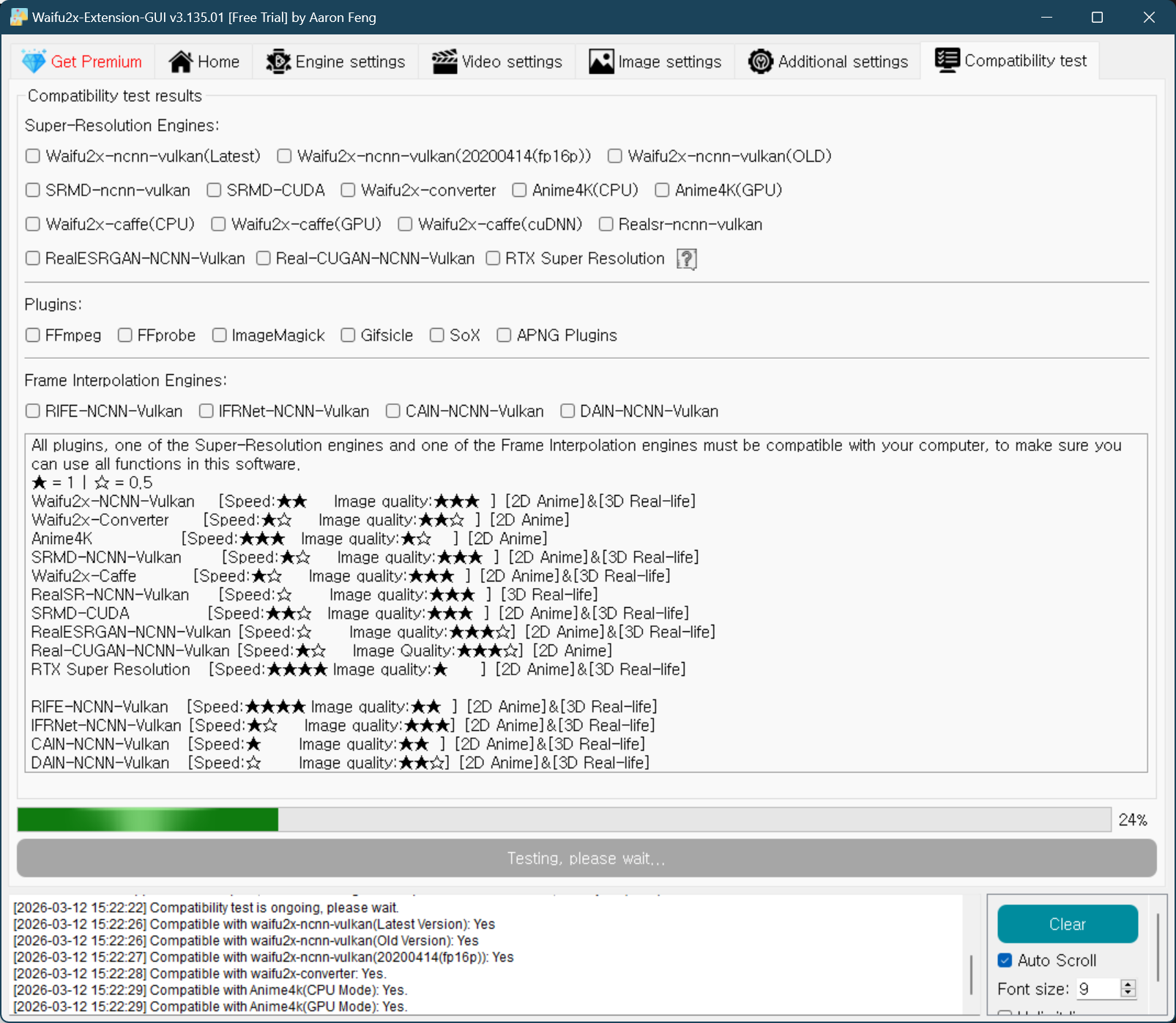
첫 실행 시 PC 하드웨어를 자동 스캔해서 사용 가능한 엔진과 최적 설정을 자동으로 잡아준다. 별도 설정 없이도 바로 사용 가능하다.
STEP 4. 업데이트
이후 버전 업데이트는 Update Package만 다운로드해서 기존 폴더에 덮어씌우면 끝이다. 전체 재설치 불필요.
프레임 보간 사용법 (핵심 5단계)
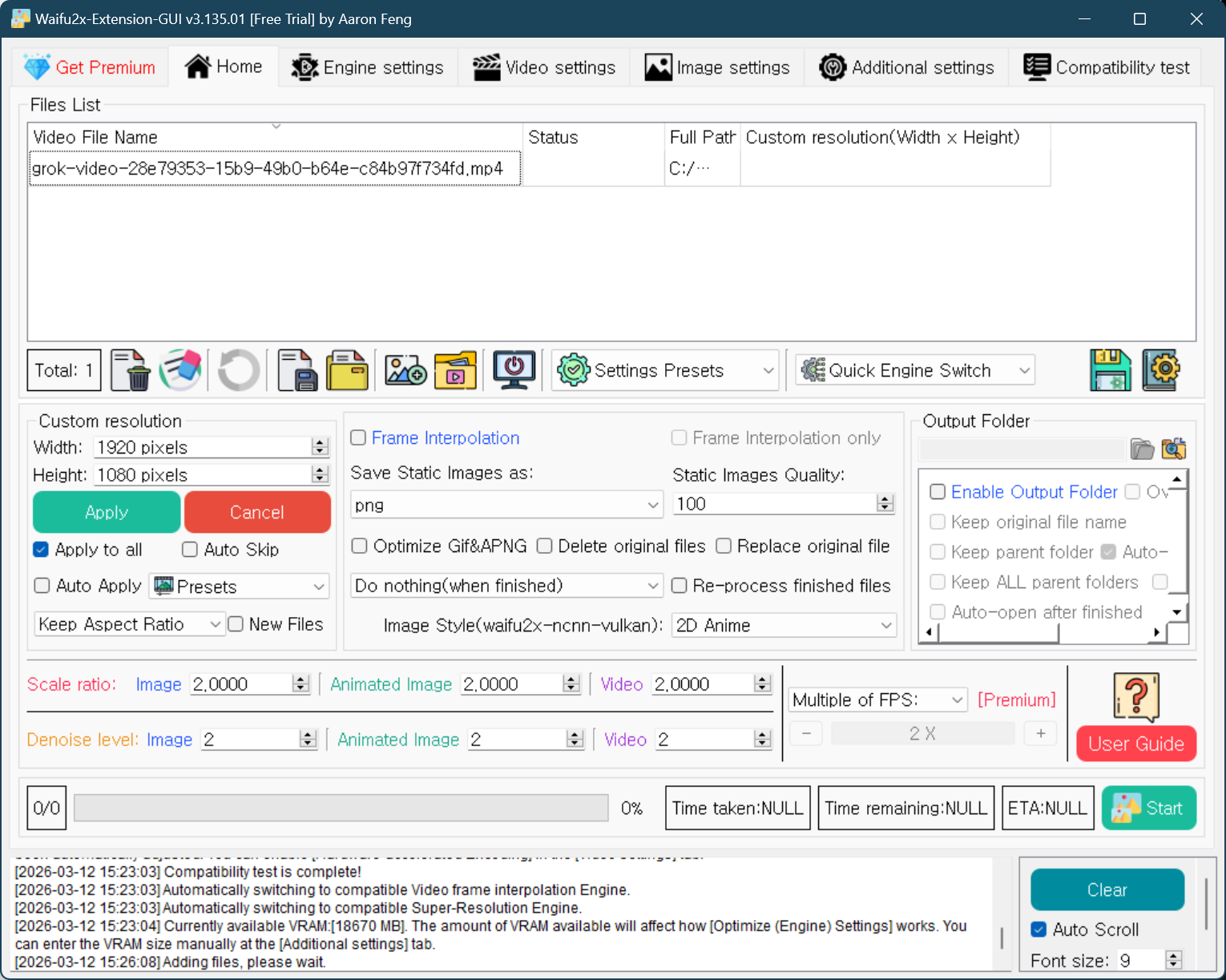
1단계. 영상 파일 추가
메인 화면 왼쪽 상단의 파일 목록 영역에 영상 파일을 드래그 앤 드롭한다. Add File 버튼을 눌러서 파일을 선택해도 된다. MP4, MKV, AVI, MOV, WebM 등 거의 모든 포맷을 지원한다.
2단계. 프레임 보간 활성화
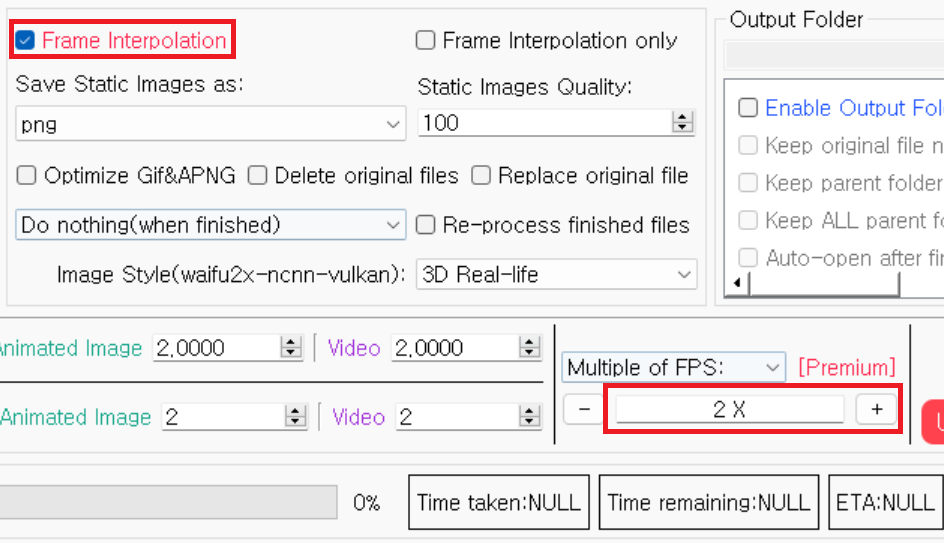
메인 화면 중앙~하단의 Frame Interpolation 체크박스를 찾아서 켠다. 체크하면 바로 아래에 옵션이 나타난다. 두 가지 모드가 있다.
배율 모드(Multiplier): 2x, 4x, 8x 중 선택한다.
- 2x: 24fps → 48fps, 30fps → 60fps
- 4x: 24fps → 96fps (연산량 4배, 시간도 4배)
- 8x: 비권장 (시간 대비 체감 미미)
Target FPS 모드: 목표 프레임레이트를 직접 입력한다. 60, 120 등 원하는 값을 넣으면 소스 FPS에 맞춰 자동 계산된다.
실용적 선택: 2x 또는 Target FPS 60이다. 4x 이상은 처리 시간 대비 체감 향상이 크지 않다.
3단계. 보간 엔진 선택
상단 탭 중 Video settings 탭을 클릭한다. 하단 영역에 Frame Interpolation Engine 선택 항목이 있다.
RIFE (rife-ncnn-vulkan) — ✅ 추천 가장 빠르고, 가장 안정적이며, 가장 품질이 좋다. 최신 버전에는 RIFE-v4.26 이상 모델이 탑재되어 급격한 움직임에서의 글리치가 크게 줄었다. 특별한 이유가 없으면 RIFE를 쓰면 된다.
IFRNet (ifrnet-ncnn-vulkan) — 대안 RIFE와 비슷한 품질이지만 약간 느리다. RIFE에서 특정 장면에 아티팩트가 생길 때 시도해볼 만하다.
CAIN (cain-ncnn-vulkan) — 특수 용도 중간 속도, 중간 품질. 드물게 RIFE보다 자연스러운 결과가 나오는 콘텐츠가 있다.
DAIN (dain-ncnn-vulkan) — ❌ 비권장 가장 느리고 VRAM을 가장 많이 먹는 레거시 엔진. 쓸 이유가 없다.

4단계. 업스케일 없이 보간만 하기 (해상도 유지)
프레임 보간만 원하고 해상도 변경은 필요 없다면, Home 탭의 Scale ratio를 1x로 설정한다. 이렇게 하면 해상도는 원본 그대로 유지하고 프레임만 늘어난 영상이 출력된다.
업스케일과 프레임 보간을 동시에 거는 것도 가능하다. 최신 버전에는 [After upscale] 옵션이 추가되어, 업스케일 완료 후 자동으로 프레임 보간을 수행하는 워크플로우도 지원한다. 다만 처리 시간이 기하급수적으로 늘어나므로, 처음에는 한 가지씩 따로 하는 것을 강력히 권장한다.

5단계. 출력 설정 및 시작
- 출력 포맷: MP4 (H.264 또는 H.265) 권장
- 출력 경로: 기본값은 원본 파일과 같은 폴더
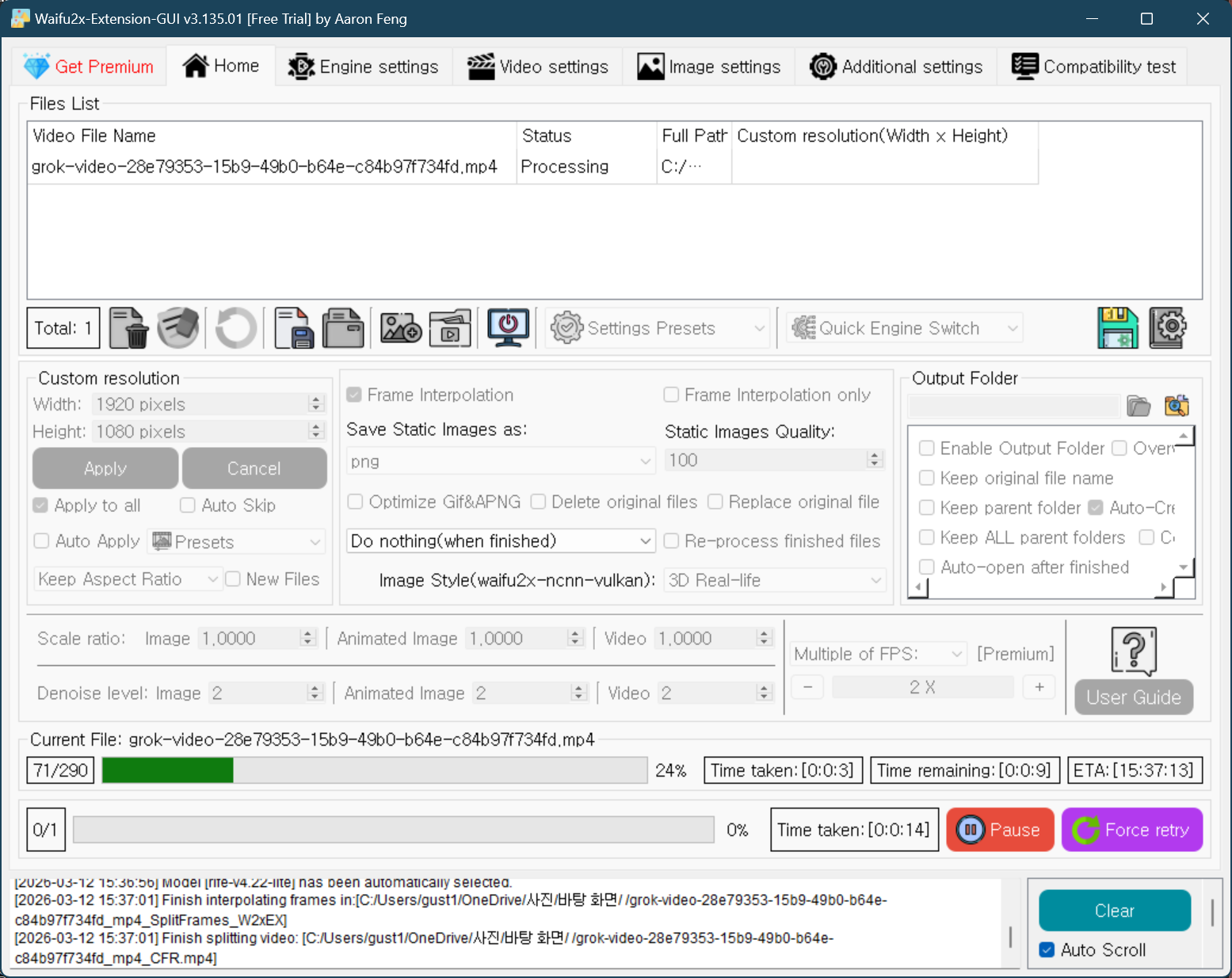
- 메인 화면 우측 하단의 Start 버튼 클릭
- 진행률, 남은 시간, 현재 처리 프레임이 실시간 표시된다
⚠️ 처리 중에는 PC를 건드리지 않는 것이 좋다. GPU를 100% 점유하므로 다른 GPU 작업(게임, 동영상 재생 등)과 동시 사용하면 충돌하거나 속도가 급감한다.
GIF 프레임 보간 (2026 신기능)
영상뿐 아니라 GIF에도 프레임 보간을 적용할 수 있다. 최신 버전에서 GIF 관련 기능이 크게 강화되었다.
- GIF에도 Target FPS 모드 사용 가능
- Keep Alpha Channel 옵션: 투명 배경 GIF의 투명도를 보간 후에도 유지
- 보간된 GIF과 원본 GIF 간의 싱크 정확도 개선
사용법은 영상과 동일하다. GIF 파일을 드래그 앤 드롭하고, Frame Interpolation을 활성화한 뒤 Start하면 된다.
최적 세팅 가이드
애니메이션
애니메이션은 프레임 보간 효과가 가장 극적으로 나타나는 콘텐츠다. 원래 프레임 수가 적고(보통 24fps 이하), 움직임 패턴이 비교적 예측 가능하기 때문이다.
- 보간 엔진: RIFE
- 배율: 2x 또는 Target FPS 60
- 업스케일: 별도 작업으로 분리
- Scene Shift Detection: 활성화
실사 영상
실사 영상은 애니보다 보간 아티팩트(잔상, 글리치, 워핑)가 눈에 더 잘 띈다. 급격한 카메라 패닝이나 장면 전환이 많은 영상에서 특히 그렇다.
- 보간 엔진: RIFE
- 배율: 2x (4x 이상 비권장)
- 반드시 10~30초 테스트 클립으로 먼저 품질 확인
GPU 최적화 팁
- Tile Size: VRAM 부족 시 줄이고, 여유 시 올린다 (Engine settings 탭)
- Multi-thread: GPU 여유가 있으면 2~3으로 설정하면 속도 향상
- Multi-GPU: 듀얼 GPU 환경이면 Engine settings에서 활성화 가능
[이미지: Engine settings 탭의 GPU 관련 설정 영역 — Tile Size, Thread, GPU ID 설정 부분]
처리 시간 체감 기준
아래는 커뮤니티 사용자 후기와 개발자 정보를 종합한 대략적 기준이다. 실제 시간은 영상 복잡도, 장면 전환 빈도, GPU 상태에 따라 편차가 크다. 정확한 벤치마크가 아닌 참고용임을 밝힌다.
| 조건 | GPU | 시간 (약) |
| 1080p 10분, 2x 보간 | RTX 3060 | 30~60분 |
| 1080p 24분, 2x 보간 | RTX 3090 | 1~2시간 |
| 4K 1시간, 2x 보간 | RTX 3090 | 6~10시간 |
RTX 3090급으로 4K 1시간 영상 프레임 보간에 약 8시간이 소요되었다는 실사용 후기가 있다. 짧은 테스트 클립(10~30초)으로 자기 환경의 처리 속도를 먼저 확인한 뒤 본작업에 들어가는 것이 철칙이다.
트러블슈팅
0%에서 멈추는 경우
GPU 드라이버가 오래되었거나, 저사양 GPU에서 초기 모델 로딩이 오래 걸리는 것이다. 최신 드라이버로 업데이트하고, GTX 1050 수준이면 최소 30분~1시간은 기다려본다. 진짜 멈춘 건지 로딩 중인 건지는 작업 관리자에서 GPU 사용률을 보면 알 수 있다.
VRAM 부족 오류
Engine settings에서 Tile Size를 줄인다. 다른 GPU를 사용하는 프로그램(게임, 브라우저, 영상 플레이어 등)을 모두 종료한다.
디스크 용량 부족
프레임 보간 중 임시 파일이 수십 GB까지 생성된다. SSD 여유 공간이 최소 원본 영상 용량의 10배 이상인지 확인한다. 용량 부족 시 처리 도중 멈추거나 출력물이 손상된다.
출력 영상이 깨지거나 재생 불가
출력 포맷을 MP4 (H.264)로 변경한다. H.265는 일부 플레이어에서 호환이 안 된다.
보간 후 잔상이나 글리치
장면 전환이 급격한 구간에서 주로 발생한다. Scene Shift Detection을 활성화하고 RIFE 최신 모델을 사용한다. 그래도 안 되면 해당 구간만 보간 없이 처리하는 것이 현실적이다.
경로 관련 오류
설치 경로나 영상 파일 경로에 한글, 공백, 특수문자가 있으면 오류가 난다. 영문 경로로 바꾼다. 예: C:\Users\두밤\ → D:\Waifu2x\
백신이 프로그램을 차단
독립 개발 프로젝트라 일부 백신에서 오탐이 발생한다. GitHub 공식 릴리즈에서 받은 파일이면 안전하다. Windows Defender의 경우 [바이러스 및 위협 방지] > [보호 기록]에서 해당 파일을 허용 처리한다.
대안 도구 비교
상황에 따라 다른 도구가 더 나을 수 있다.
도구 가격 프레임 보간 엔진 핵심 특징
| 도구 | 가격 | 프레임 보간 엔진 | 핵심 특징 |
| Waifu2x-Extension-GUI | Freemium (무료+유료) | RIFE/CAIN/DAIN/IFRNet | 올인원 통합, 업스케일+보간 동시 가능 |
| Flowframes | 무료 (최신은 Patreon 선공개) | RIFE/DAIN/FLAVR | 프레임 보간 특화, 가벼운 GUI |
| Video2X | 무료 오픈소스 | RIFE | CLI 기반, 경량화, Mac/Linux 지원 |
| Topaz Video AI | 유료 ($299/년) | 자체 알고리즘 | 최고 품질, 시간적 일관성 우수 |
| SVP | 무료/유료 | RIFE/자체 엔진 | 실시간 재생 보간 (플레이어 플러그인) |
선택 기준 정리
- 프레임 보간만 가볍게: Flowframes (UI가 심플하고 RIFE 특화)
- 업스케일+보간 한 프로그램에서: Waifu2x-Extension-GUI
- Mac/Linux 환경: Video2X 또는 rife-ncnn-vulkan CLI
- 돈 쓸 수 있고 최고 품질: Topaz Video AI (압도적)
- 실시간 재생 중 보간: SVP (동영상 플레이어 플러그인)
자주 묻는 질문 (FAQ)
Q. waifu2x와 Waifu2x-Extension-GUI는 같은 프로그램인가? 아니다. 원래 waifu2x는 이미지 업스케일 전용이고 프레임 보간 기능이 없다. Waifu2x-Extension-GUI는 waifu2x를 포함한 여러 AI 엔진을 통합한 별도 소프트웨어다.
Q. 한국어를 지원하는가? 지원하지 않는다. UI 언어는 영어, 중국어 간체, 중국어 번체만 지원한다. 영어 UI로 사용해야 한다.
Q. 완전 무료인가? Freemium이다. 무료로 핵심 기능(업스케일, 프레임 보간)을 사용할 수 있지만, 광고 팝업이 뜨고 Frame Analysis 등 일부 고급 기능은 유료($4.99/월)다.
Q. Mac이나 Linux에서도 사용 가능한가? Waifu2x-Extension-GUI는 Windows 전용이다. Mac/Linux에서는 Video2X나 rife-ncnn-vulkan CLI를 사용해야 한다.
Q. AMD GPU에서도 프레임 보간이 되는가? 된다. Vulkan API 기반이므로 AMD, Intel GPU에서도 작동한다. 다만 NVIDIA GPU 대비 속도가 느릴 수 있다.
Q. 프레임 보간 2x와 4x 차이가 큰가? 2x(24→48fps)만으로도 체감 차이가 크다. 4x(24→96fps)는 처리 시간이 4배 이상 늘어나는 반면, 체감 향상은 2x 대비 미미하다. 2x 또는 Target FPS 60을 권장한다.
Q. 업스케일과 프레임 보간을 동시에 해도 되는가? 가능하다. [After upscale] 옵션으로 업스케일 후 자동 보간도 지원한다. 다만 처리 시간이 기하급수적으로 늘어나므로, 처음에는 따로 하는 것이 안전하다.
Q. 처리 중 PC를 다른 용도로 쓸 수 있는가? GPU를 100% 점유하므로 게임이나 영상 편집은 불가능하다. 웹 서핑이나 문서 작업 정도는 가능하지만, 처리 속도가 느려질 수 있다.
참고 링크
- Waifu2x-Extension-GUI GitHub: https://github.com/AaronFeng753/Waifu2x-Extension-GUI
- 최신 다운로드: https://github.com/AaronFeng753/Waifu2x-Extension-GUI/releases/latest
- RIFE (프레임 보간 핵심 알고리즘) 논문: https://github.com/hzwer/ECCV2022-RIFE
- Flowframes (대안 도구): https://nmkd.itch.io/flowframes
- Video2X (대안 도구): https://github.com/k4yt3x/video2x
★ 관련 이전 글 : 초고화질 영상으로 부활시키자! Video2X 설치부터 실전 업스케일링까지 완벽 가이드
'Tech Tips & Tricks' 카테고리의 다른 글
| 새 폰 샀으면 첫날부터해야 할 배터리 관리 9가지 (0) | 2026.03.04 |
|---|---|
| 유튜브 관심없음 vs 채널 추천 안함 차이점과 사용법 완벽 가이드 (0) | 2025.08.27 |
| 무료 이미지 압축 사이트 5곳 비교: 블로그/유튜브용 이미지 최적화하기 (1) | 2025.06.24 |
| 구글 드라이브 다운로드 제한 풀기! 용량 초과 메시지 해결법 총정리 (0) | 2025.04.29 |
| KT 유심 먹통, PUK 잠금 오류 복구하는 확실한 방법 총정리 (1) | 2025.04.29 |


댓글