2026년 3월 10일, ComfyUI App Mode가 출시되었다. 노드 그래프를 몰라도 AI 이미지를 생성할 수 있고, 워크플로우를 URL 하나로 공유할 수 있다. 이 글에서는 설치 → 업데이트 → App Mode 설정 → URL 공유 → 성능 최적화까지 실제로 따라하면 되는 순서대로 정리한다.
Part 0. ComfyUI 설치 — 처음 시작하는 경우
⚡ 이미 ComfyUI를 사용 중이라면 → Part 1로 바로 이동
ComfyUI 설치 방법은 크게 3가지다. Desktop 버전(추천), Portable 버전, Git 수동 설치. 처음이라면 Desktop 버전을 권장한다.
방법 1. Desktop 버전 (가장 쉬움, 추천)
요구사항: Windows + NVIDIA GPU (AMD 미지원) / macOS Apple Silicon
Step 1. comfy.org/download 접속
Step 2. 운영체제에 맞는 설치 파일 다운로드
- Windows: .exe 파일 다운로드
- macOS (Apple Silicon): .dmg 파일 다운로드
Step 3. 설치 파일 더블클릭 → 자동 설치 → 바탕화면에 ComfyUI 바로가기 생성
Step 4. 바로가기 실행 → 초기 설정 화면에서 모델/커스텀 노드 저장 경로 지정
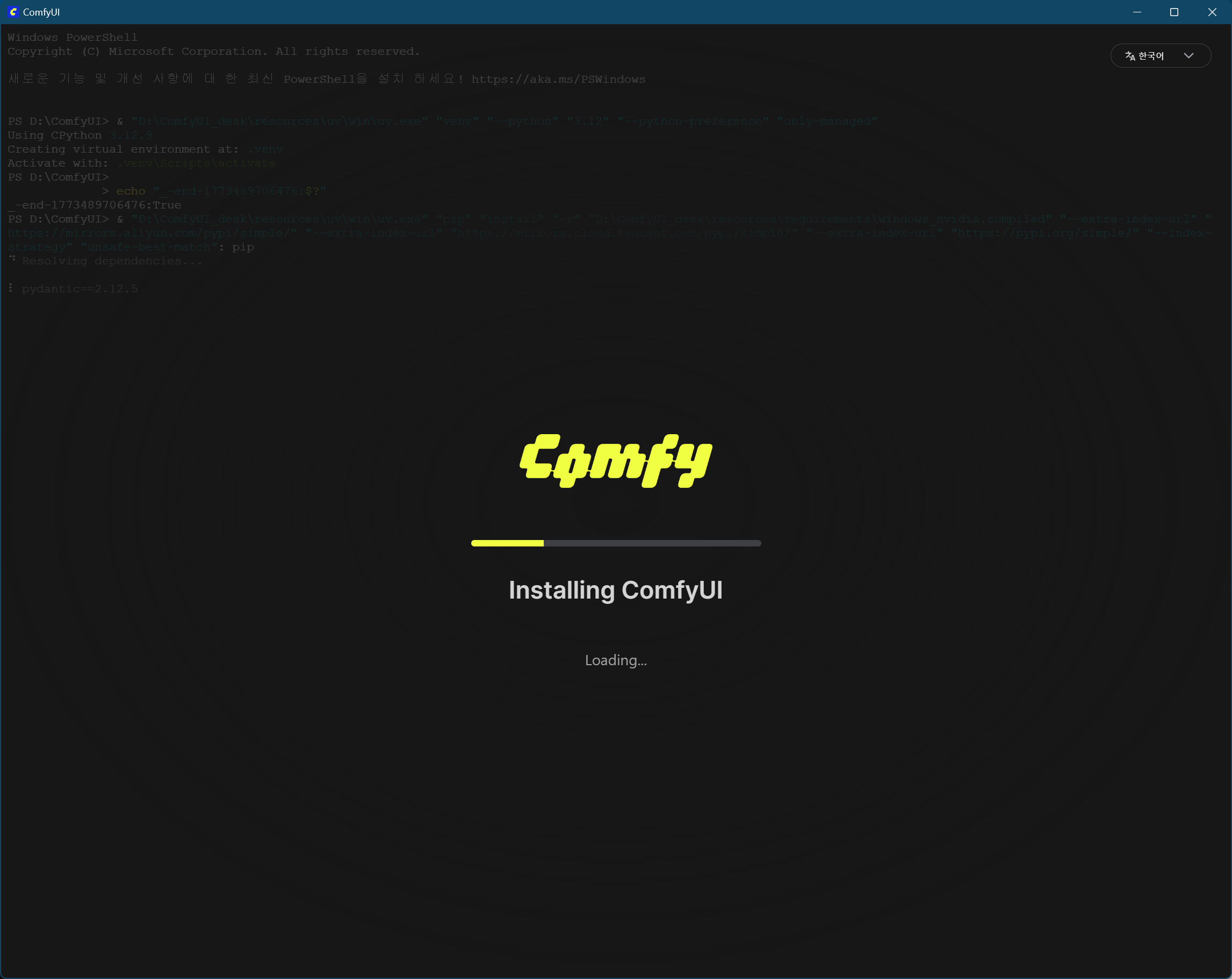
Step 5. Python 환경, 의존성 자동 설치 완료 후 ComfyUI 메인 화면 진입
💡 기존 ComfyUI 마이그레이션
Desktop 설치 시 기존 ComfyUI 설치 디렉토리를 지정하면, 모델 경로와 커스텀 노드를 자동으로 인식한다. 모델 파일은 복사되지 않으며 경로만 연결된다.
방법 2. Portable 버전 (설치 없이 실행)
Step 1. GitHub 공식 저장소(github.com/comfy-org/ComfyUI) 접속
Step 2. README의 "Direct Link to download" 클릭 → 통합 패키지 다운로드
Step 3. 7-Zip으로 압축 해제
Step 4. ComfyUI_windows_portable 폴더 안에서 run_nvidia_gpu.bat 실행
Step 5. 브라우저에서 http://127.0.0.1:8188 자동 접속
현재 Portable 버전은 Python 3.13 + PyTorch CUDA 13.0 포함. NVIDIA 드라이버가 최신이 아니면 구동 안 될 수 있으니 드라이버 먼저 업데이트할 것.
방법 3. Git 수동 설치 (Linux / 고급 사용자)
Step 1. git clone https://github.com/comfyanonymous/ComfyUI.git
Step 2. pip install torch torchvision torchaudio --extra-index-url https://download.pytorch.org/whl/cu129
Step 3. pip install -r requirements.txt
Step 4. python main.py
Step 5. 모델 파일을 models/checkpoints/에 배치
Part 1. v0.16.1 업데이트 — App Mode를 쓰려면 필수
App Mode는 프론트엔드 버전 1.41.13 이상에서 공식 지원된다. 이전 버전에서는 동작하지 않거나 불안정하다.
| 설치 유형 | 업데이트 방법 |
|---|---|
| Desktop | 자동 업데이트 팝업 → 설치. 또는 메뉴 → Help → Check for Updates |
| Portable | update 폴더의 update_comfyui.bat 실행 |
| Git 수동 | git pull 후 pip install -r requirements.txt |
⚠️ 주의
Desktop 버전은 항상 안정 버전 기준이라 최신 기능 반영이 며칠 늦을 수 있다. 현재 Desktop 최신 버전(v0.8.18)에 ComfyUI v0.16.4가 포함되어 있으므로 App Mode 사용 가능하다.
Part 2. App Mode 설정 — 4단계 따라하기
Step 1. App Mode 진입
워크플로우를 하나 열어둔 상태에서 진입한다.
방법 A: 좌측 상단 아이콘 클릭 → 드롭다운에서 "Enter app mode" 선택
방법 B: 상단 브레드크럼 네비게이션 드롭다운에서 App Mode 선택
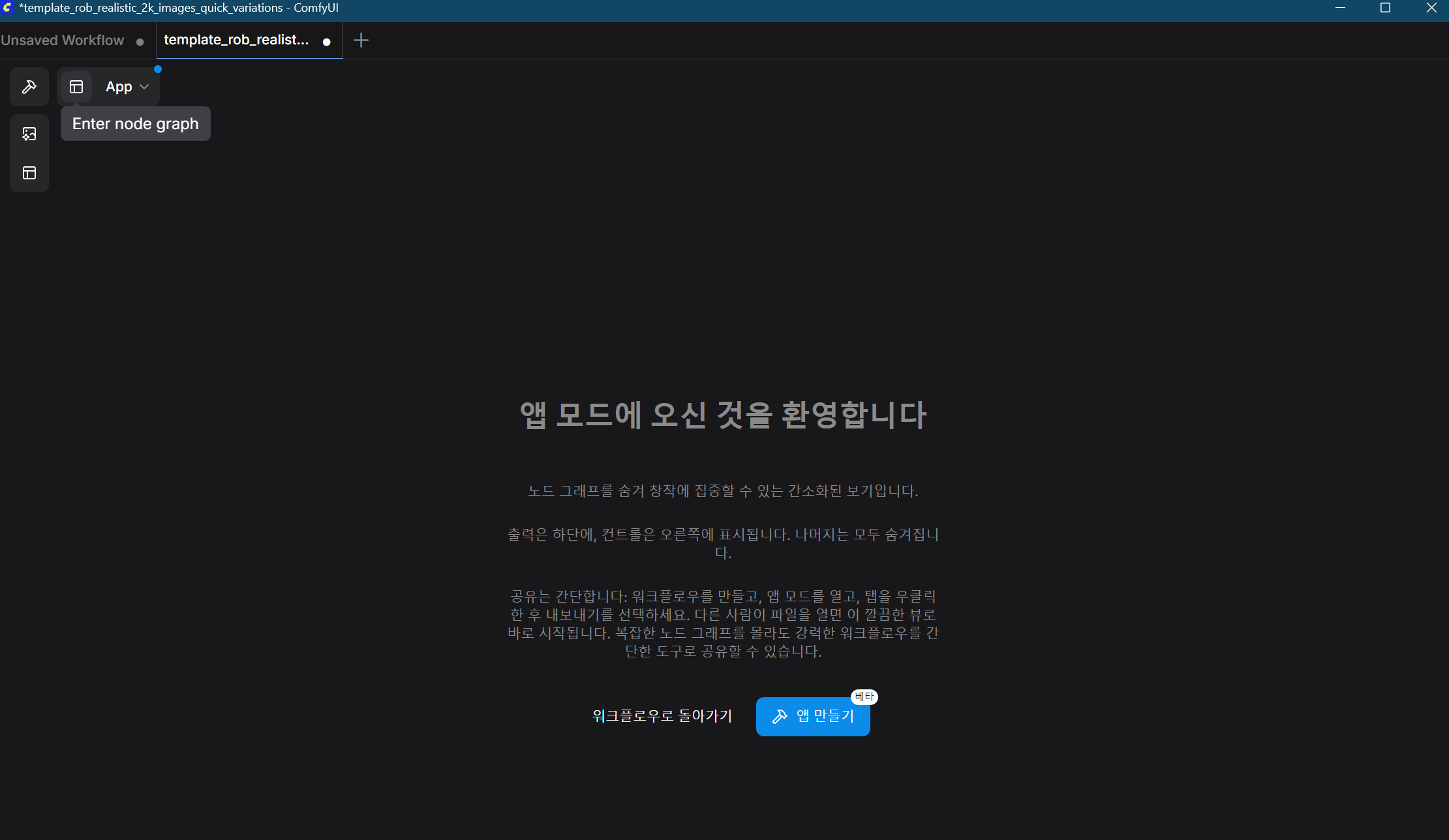
처음 진입하면 App Builder가 자동으로 열린다. 이미 설정된 워크플로우라면 바로 앱 화면이 표시된다.
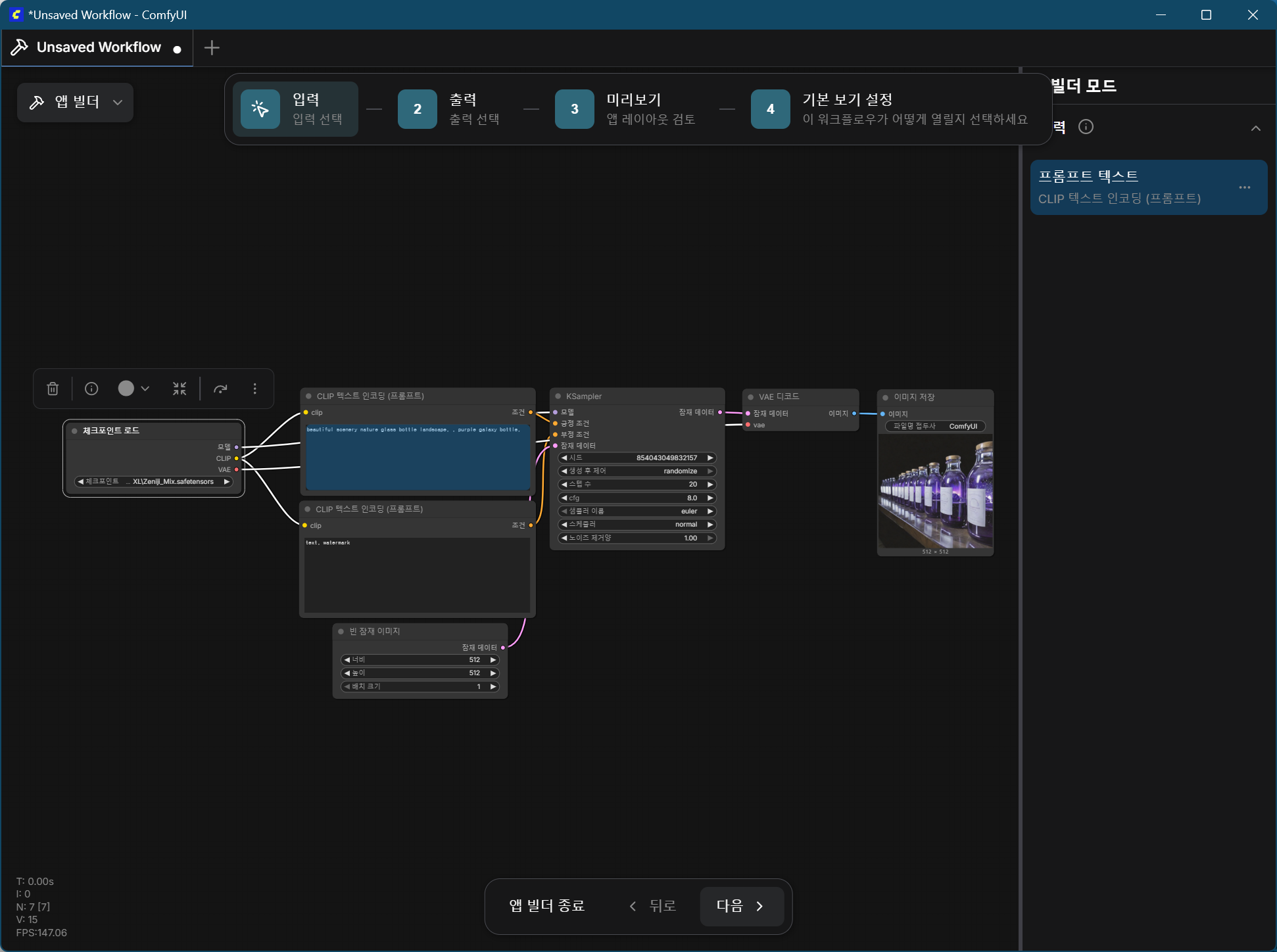
Step 2. 입력(Input) 선택
App Builder 상단에 4단계 가이드(1-2-3-4)가 표시된다. 첫 번째 단계에서 앱 사용자에게 노출할 입력 노드를 선택한다.
- 캔버스에서 하이라이트된 노드를 클릭하면 입력 파라미터로 추가됨
- 이미지 업로드, 텍스트 프롬프트, 모델 선택 등을 선택 가능
- 선택된 항목은 우측 사이드바에 실시간 프리뷰로 표시됨
- 나머지 파라미터(sampler, CFG, steps 등)는 선택하지 않으면 숨겨짐
Step 3. 출력(Output) 선택
상단 "Outputs" 단계를 클릭한다. Preview 노드나 Save Image 노드 같은 출력 노드를 선택한다. 입력과 동일하게 우측 사이드바에 선택 결과가 실시간으로 표시된다.
Step 4. 프리뷰 확인
상단 "Preview" 단계를 클릭하면, 최종 앱 레이아웃을 미리 볼 수 있다. 우측에 입력 패널, 캔버스에 출력 영역이 표시된다. 수정이 필요하면 "Back" 버튼으로 이전 단계로 돌아갈 수 있다.
Step 5. 기본 뷰 설정 + 완료
- 상단 "Set a default view" 단계 클릭
- "App"을 선택하면 → 워크플로우를 열 때 항상 App Mode로 시작
- "Node Graph"를 선택하면 → 기존 노드 편집 화면으로 시작
- "Apply" 클릭 → 확인 팝업에서 "View app" 클릭 → App Mode 완성
✅ 완료 상태
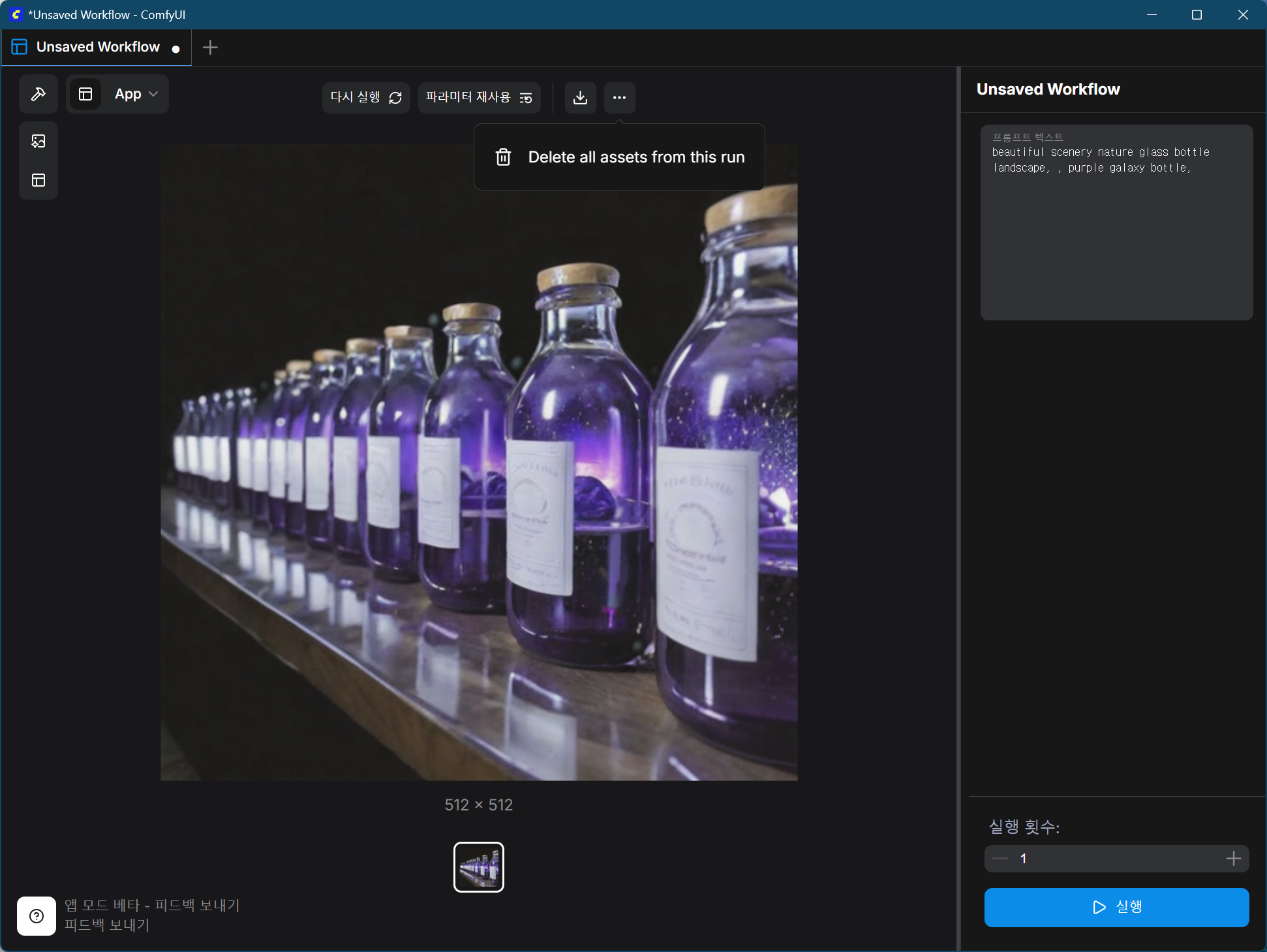
App Mode에 진입하면 우측 Input 패널에서 파라미터를 조정하고 "Run" 버튼을 누르면 이미지가 생성된다. 좌측 사이드바에서 앱 재설정, 에셋 관리, 워크플로우 패널 열기 등의 추가 기능을 사용할 수 있다.
Part 3. URL 공유 + ComfyHub — 만든 앱을 배포하기 (Comfy Cloud 전용)
앱 URL 생성 및 공유
Step 1. App Mode 상태에서 좌측 사이드바의 공유 아이콘 클릭
Step 2. 공유 가능한 URL이 자동 생성됨
Step 3. 이 URL을 복사해서 전달하면 끝
URL에는 워크플로우 설정, 앱 레이아웃, 노드 바인딩이 모두 인코딩되어 있다. Comfy Cloud 경유 시 수신자는 설치 없이 브라우저에서 바로 실행 가능하다. 로컬 환경이면 같은 네트워크 내에서 접근해야 한다.
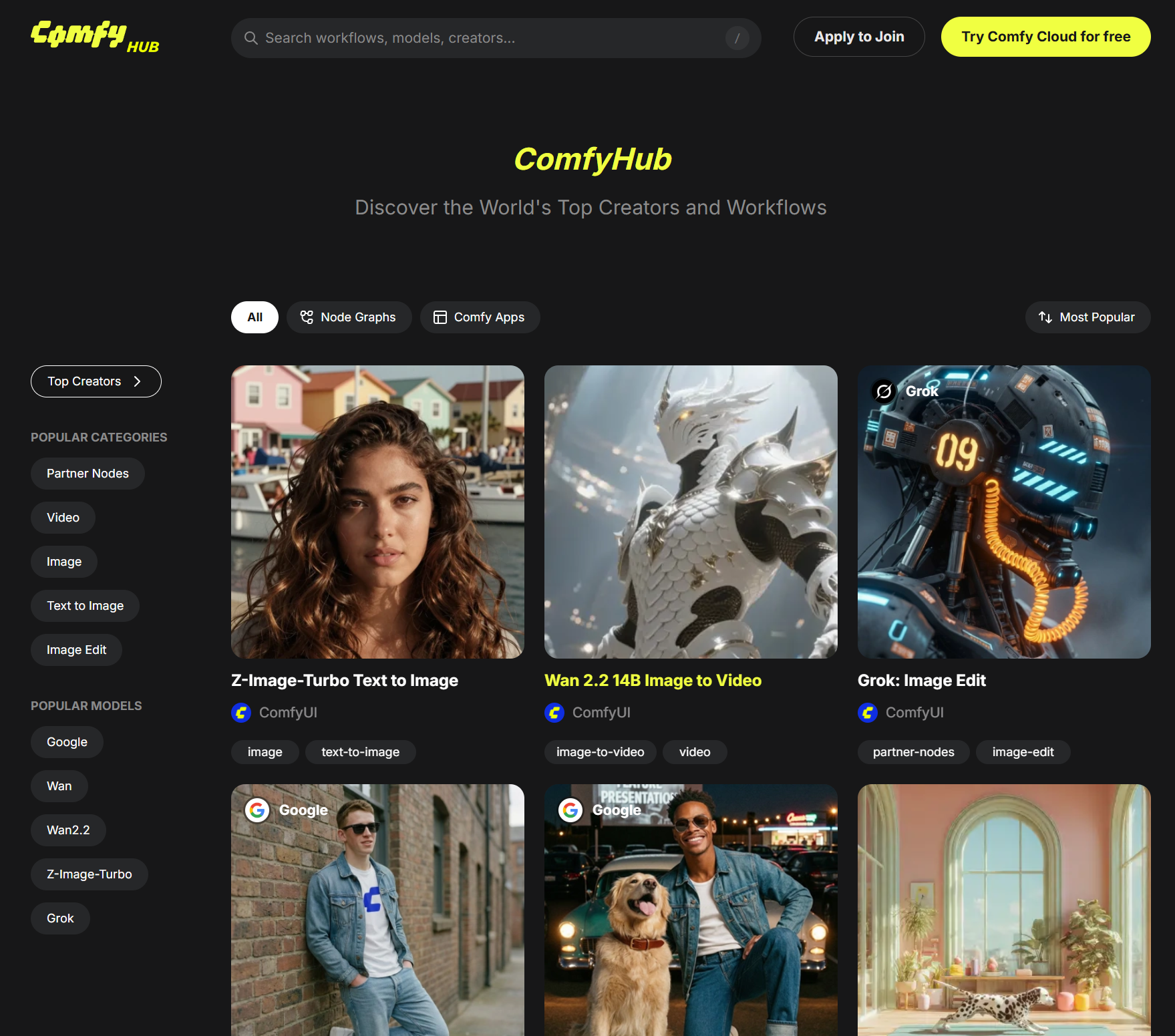
ComfyHub — 다른 사람의 워크플로우 바로 실행
Step 1. 브라우저에서 comfy.org/workflows 접속
Step 2. 큐레이션된 워크플로우 카드 중 원하는 것 클릭
Step 3. Comfy Cloud에서 바로 실행하거나, 로컬 ComfyUI에 다운로드해서 사용
💡 자기 워크플로우 게시하기
현재 프리뷰 단계로, 얼리 액세스 신청 폼을 통해 게시 신청 가능하다. 몇 주 내 크리에이터 일반 개방 예정이다.
Part 4. 성능 최적화 — NVIDIA RTX + LTX-2.3
NVFP4 / FP8 모델 적용 (최대 2.5배 속도)
2026년 3월 GDC에서 NVIDIA가 ComfyUI용 NVFP4/FP8 모델 변형을 발표했다. 적용 방법은 다음과 같다.
| 포맷 | 속도 향상 | VRAM 절감 | 지원 GPU |
|---|---|---|---|
| NVFP4 | 2.5배 | 60% | RTX 50 시리즈 |
| FP8 | 1.7배 | 40% | RTX 40 시리즈 이상 |
적용 방법:
Step 1. FLUX.2 Klein NVFP4 또는 FP8 체크포인트 다운로드 (CivitAI 또는 HuggingFace)
Step 2. models/checkpoints/ 폴더에 배치
Step 3. 워크플로우에서 해당 체크포인트 선택 → 바로 적용
Step 4. v0.16.0부터 Dynamic VRAM 모드가 기본 활성화되어 있으므로 추가 설정 불필요
LTX-2.3 영상 생성 모델 설치
Step 1. ComfyUI v0.16.1 이상으로 업데이트 (Part 1 참조)
Step 2. 메뉴 → 템플릿 라이브러리 → "LTX-2.3" 검색
Step 3. 워크플로우 로드 → 모델 다운로드 안내가 표시됨 → 지시에 따라 모델 설치
Step 4. 프롬프트 입력 → 영상 생성
LTX-2.3 주요 개선점:
| 항목 | 내용 |
|---|---|
| 세부 묘사 | 새 latent space + VAE로 선명한 텍스처, 깔끔한 가장자리 |
| 9:16 세로 영상 | 소셜 미디어/모바일 최적 세로 포맷 품질 대폭 개선 |
| 오디오 | 노이즈 감소, 대화·음악·앰비언트 품질 향상 |
| Image-to-Video | 프리징 프레임 글리치 감소, 모션 자연스러움 향상 |
Part 5. 기존 ComfyUI vs App Mode — 뭐가 다른가
| 항목 | 기존 (Node Graph) | App Mode |
|---|---|---|
| 인터페이스 | 복잡한 노드 그래프 | 깔끔한 앱 화면 |
| 필요 지식 | 노드 구조, 모델 개념 필수 | 프롬프트 입력만 |
| 파라미터 | 수십 개 직접 설정 | 제작자가 선택한 것만 노출 |
| 공유 | JSON 파일 전달 | URL 하나로 즉시 공유 |
| 전환 | - | 클릭 한 번으로 Graph ↔ App 전환 |
| 워크플로우 | - | 100% 동일 (화면만 변경) |
FAQ
Q. App Mode를 쓰면 기존 워크플로우가 바뀌나요?
아니다. 워크플로우는 100% 그대로 작동한다. 보이는 화면만 바뀐다.
Q. 무료인가요?
App Mode, App Builder, URL 공유 모두 로컬 환경에서 무료다. Comfy Cloud 호스팅은 별도 요금.
Q. AMD GPU에서도 쓸 수 있나요?
App Mode 자체는 GPU 무관. 단, Desktop 버전은 Windows에서 NVIDIA만 지원한다. AMD는 Git 수동 설치 + ROCm으로 사용 가능.
Q. NVFP4 모델은 RTX 40에서도 쓸 수 있나요?
NVFP4는 RTX 50 시리즈 전용이다. RTX 40은 FP8 포맷을 사용할 수 있고, 이 경우 1.7배 속도 향상과 40% VRAM 절감 효과가 있다.
Q. 모바일에서도 App Mode가 작동하나요?
작동한다. App Mode는 모바일과 좁은 화면 레이아웃에 자동 최적화된다. Comfy Cloud URL로 공유하면 스마트폰 브라우저에서도 바로 실행 가능하다.
마무리
ComfyUI App Mode는 파워 유저 전용 도구를 누구나 쓸 수 있는 플랫폼으로 바꾸는 업데이트다. 설치 → 업데이트 → App Builder 4단계 → URL 공유까지, 오늘 바로 따라할 수 있다. NVIDIA RTX 최적화와 LTX-2.3까지 더해진 지금이 ComfyUI를 시작하기에 가장 좋은 타이밍이다.
'[TIP] Stable Diffusion > ComfyUI' 카테고리의 다른 글
| ComfyUI Z-Image 검은 화면 오류 해결: fp16_accumulation 옵션 제거로 해결 (0) | 2026.02.05 |
|---|---|
| ComfyUI + Nunchaku 설치 실패? 이 방법으로 해결했습니다 (2025년 11월 기준) (0) | 2025.11.14 |
| ComfyUI 설치 지옥 탈출하는 법: 원클릭 자동 설치 도구로 30분이면 끝 (0) | 2025.11.13 |
| ILXL 모델, 이제 제대로 쓰자! 최적화 네거티브 프롬프트 완벽 가이드 (0) | 2025.09.30 |
| ComfyUI 자동 설치 배치파일 소개 – SageAttention, Triton까지 한 번에 설치하는 쉬운 방법 (0) | 2025.05.25 |


댓글